Как автоматически добавить субтитры к Reels
Почему каждому Reels нужны субтитры
Субтитры больше не опция — это разница между тем, пролистает зритель ваш ролик или остановится. Но набирать субтитры вручную? Это мучение. Вот как сделать это за 2 минуты с помощью ИИ.
Автоматические субтитры с AI-транскрипцией
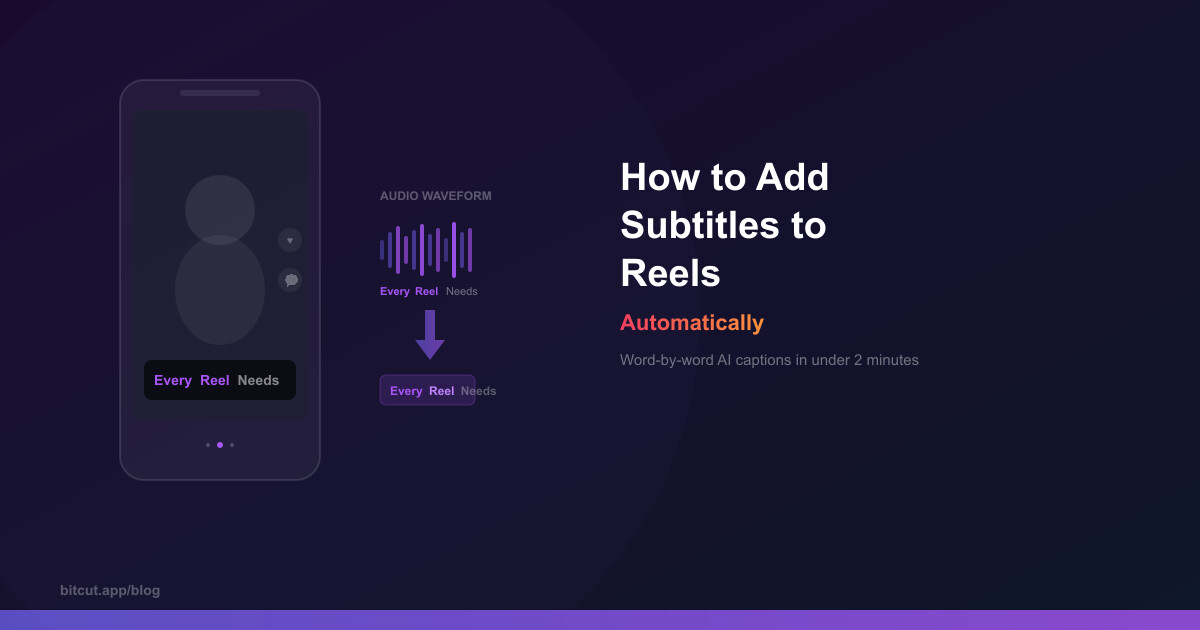
Современная AI-транскрипция преобразует речь в текст с пословными временными метками — каждое слово привязано к точному моменту произнесения. Это позволяет создавать караоке-субтитры, где слова подсвечиваются по мере произнесения.
Как это работает в Bitcut
Импортируйте клип
Добавьте видео на таймлайн из Фото или приложения Файлы.
Нажмите «Улучшить»
Bitcut определяет речь локально, затем отправляет только аудио на сервер для AI-транскрипции.
Получите пословные субтитры
Каждое слово возвращается с точными временными метками начала и конца — с точностью до ~50 мс.
Автокоррекция
ИИ исправляет ошибки транскрипции, автоматически расставляет пунктуацию и заглавные буквы.
Выбор стиля субтитров
Стандартные субтитры скучны. Стиль подписей влияет на читаемость и узнаваемость бренда. Основные параметры:
Режимы отображения
- Караоке — Слова подсвечиваются одно за другим по мере произнесения. Высокая вовлечённость, отлично подходит для говорящей головы
- Полная строка — Целые фразы появляются и исчезают вместе. Более аккуратный вид, лучше для быстрой речи
Пресеты анимации
Pop
Слова увеличиваются при появлении. Энергично, подходит для лайфстайл-контента.
Fade
Плавное изменение прозрачности. Профессионально, подходит для всего.
Bounce
Пружинное появление. Весело, подходит для развлекательного контента.
Typewriter
Слова раскрываются побуквенно. Драматично, для сторителлинга.
Wave
Лёгкая вертикальная волна по словам. Уникально, привлекает внимание.
Типы фона
- Градиент — Полупрозрачный градиент за текстом. Современно, не перекрывает видео
- Плашка — Сплошной цветной фон под каждым словом. Ярко, максимальная читаемость
- Без фона — Только текст с обводкой/тенью. Минимализм, видео на первом плане
Позиция и размер
Положение субтитров важнее, чем кажется:
- Внизу (по умолчанию) — Стандартная позиция, подходит для большинства контента. Размещайте выше элементов интерфейса платформы (кнопки лайк/комментарий)
- Вверху — Используйте, когда действие происходит в нижней части кадра
- Произвольная — Перетащите на превью, чтобы разместить субтитры именно там, где нужно
Размер шрифта регулируется щипком прямо на превью. Bitcut автоматически масштабирует под разрешение экспорта.
Массовое редактирование субтитров
AI-транскрипция не идеальна — имена, сленг и технические термины иногда нуждаются в правке. Массовый редактор Bitcut позволяет отредактировать весь текст субтитров сразу, не трогая временные метки. Исправьте слово — тайминг останется идеально синхронизированным.
Экспорт для каждой платформы
Субтитры вшиваются в видео при экспорте — отдельный SRT-файл не нужен. Это значит, что они выглядят одинаково на любой платформе и любом устройстве. Выберите разрешение и пресет качества:
- Стандарт — Полное качество, больший размер файла
- Web Light — 720p HEVC при 2 Мбит/с, около 15 МБ в минуту. Быстрая загрузка, отлично выглядит на мобильных экранах
Полезные советы
- Используйте контрастную обводку (тёмная обводка на светлом тексте) для читаемости на любом фоне
- 2-3 слова в строке — оптимально для вертикального видео: больше слов в строке — мельче текст
- Проверяйте субтитры на экране телефона перед публикацией — то, что хорошо выглядит на ноутбуке, может быть слишком мелким на мобильном
- Для многоязычной аудитории Bitcut может создавать субтитры на исходном языке — без ручного перевода